ESXi 上に VVF 9.1(vCenter > VCF Ops > License Server)を CLI 経由で払い出すメモ
· 6 分で読めます
VVF の検証環境を作るときのメモです。私の環境の都合で、なるべく CLI だけで完了させる前提で作っています。 License Server でライセンスが取れるところまでやります。
前提
- ESXi 8 系(無料版)のインストールが完了している
- DHCP サーバーが稼働している
- VVF のライセンスを持っている
- 以下のソフトウェアを Broadcom ポータルからダウンロードしている
- ESXi 9.1 Depot (ファイル例:VMware-ESXi-9.1.0.0200.25557999-depot.zip)
- vCenter 9.1 (ファイル例:VMware-VCSA-all-9.1.0.0300.25629530.iso)
- VCF Ops 9.1 (ファイル例:Operations-Appliance-9.1.0.0400.25541561.ova)
- VCF License Server 9.1 (ファイル例:Vcf-License-Server-9.1.0.0400.25541557.ova)
ESXi のアップグレード
ESXi 9.1 Depot ファイルを ESXi にアップロードして、以下を実行する。
export ESXI_DEPOT=<DEPOT FILE PATH>
プロファイルの一覧を取得する。
esxcli software sources profile list -d ${ESXI_DEPOT}
アップグレードを適用する。
esxcli software profile update -p <上記で確認したプロファイル> -d ${ESXI_DEPOT}
サポート対象外の HW などの警告が出たら、自己責任のもと --no-hardware-warning を追加して実行する。
適用後はリブートする。
vCenter のインストール
vCenter の ISO ファイルを、ESXi にアクセスできる Linux マシンに転送する。
export VCENTER_ISO=<VCENTER ISO PATH>
その上でマウントする。
mount ${VCENTER_ISO} /mnt
embedded_vCSA_on_ESXi.json を取り出す。
cp /mnt/vcsa-cli-installer/templates/install/embedded_vCSA_on_ESXi.json ~/
embedded_vCSA_on_ESXi.json を編集する。
(編集方法はファイルを見ながら自己判断)
vi ~/embedded_vCSA_on_ESXi.json
vCenter をインストールする。
/mnt/vcsa-cli-installer/lin64/vcsa-deploy install ~/embedded_vCSA_on_ESXi.json --accept-eula --acknowledge-ceip --no-ssl-certificate-verification
vCenter のインストール後に ESXi を接続してセットアップを行う。
VCF Ops をインストールする
vCenter / ESXi のライセンス登録のために、VCF Ops をインストールする。 VCF Ops の OVA イメージを、vCenter にアクセスできる Linux マシンに転送する。
export VCFOPS_OVA=<VCF OPS PATH>
必要な環境変数をセットアップする。
export NET_NAME=<Port Group>
export DS_NAME=<Datastore name>
export ROOT_PASSWORD=<Root Password>
export VCENTER=<vCenter IP>
export DC_NAME=<vCenter DataCenter Name>
export VC_NAME=<vCenter Cluster Name>
OVA のパラメーターを確認する。
./ovftool --acceptAllEulas ${VCFOPS_OVA}
OVA をデプロイする。 (以下は DHCP を前提としているが、静的 IP アドレスにしたい場合は、前手順で確認したパラメーターに必要な値を入れる)
./ovftool --acceptAllEulas -n=vcfops \
  --network=${NET_NAME} \
  -ds=${DS_NAME} \
  --powerOn \
  -dm=thin \
  --prop:root_password=${ROOT_PASSWORD} \
  --deploymentOption=xsmall \
  ${VCFOPS_OVA} \
  vi://${VCENTER}/${DC_NAME}/host/${VC_NAME}
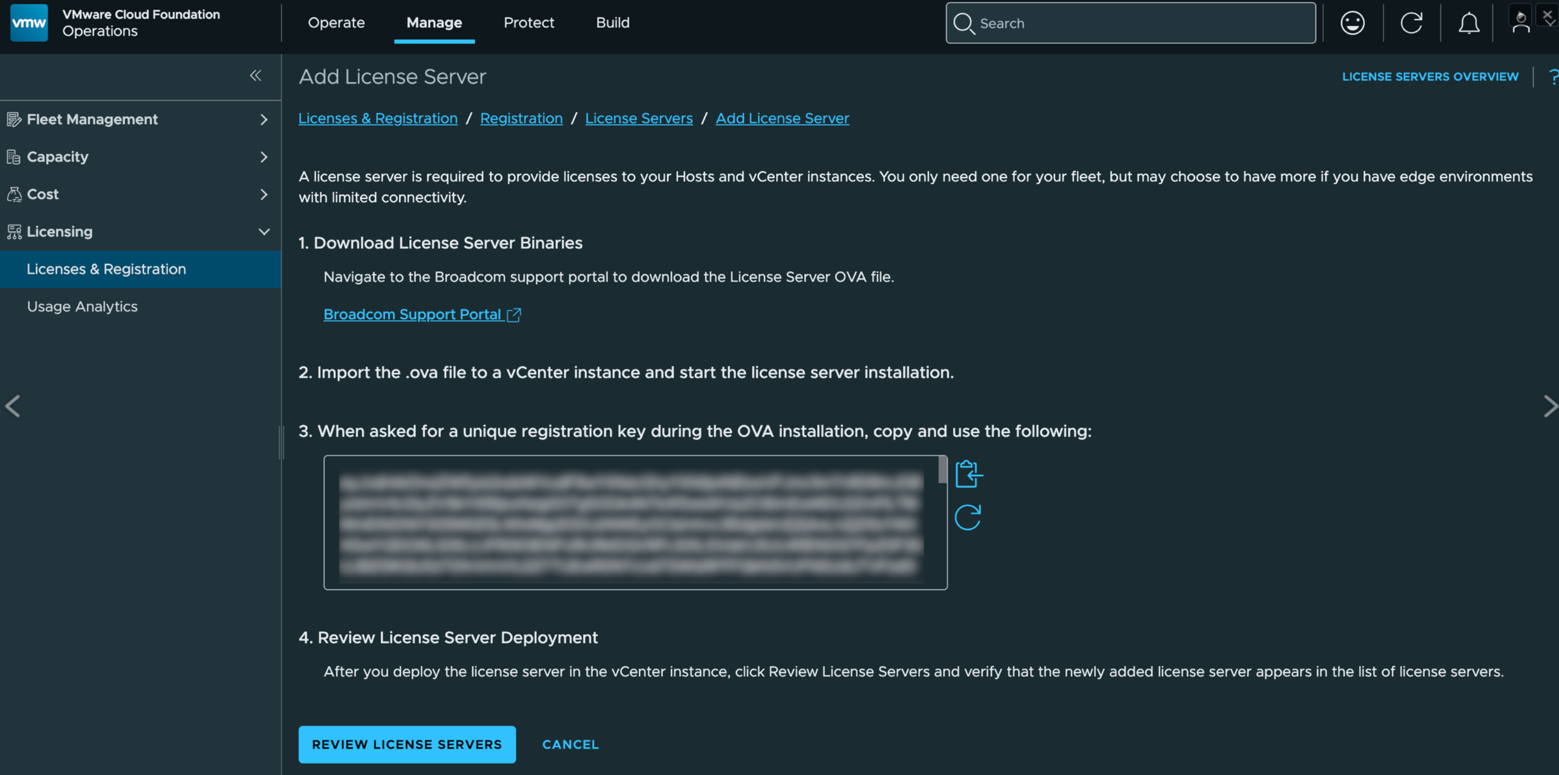
VCF Ops をインストールして vCenter を登録した後、以下の手順を実施して、ボカシ部分の値をコピーする。
Manage > Licensing > Licenses & Registration > Manage > License Servers
VCF License Server をインストールする
VVF 9.1 から必須になった License Server をインストールする。 VCF License Server の OVA イメージを、vCenter にアクセスできる Linux マシンに転送する。
export VCFLIC_OVA=<VCF LIC PATH>
前手順でコピーした VCF Ops の REGISTRATION CODE をペーストする。
export VCF_OPERATIONS_LICENSE_SERVER_REGISTRATION_CODE=<VCF REG CODE>
必要な環境変数をセットアップする。
export NET_NAME=<Port Group>
export DS_NAME=<Datastore name>
export VCENTER=<vCenter IP>
export DC_NAME=<vCenter DataCenter Name>
export VC_NAME=<vCenter Cluster Name>
OVA のパラメーターを確認する。
./ovftool --acceptAllEulas --noSSLVerify --skipManifestCheck \
  --X:injectOvfEnv --allowExtraConfig --X:waitForIp --sourceType=OVA \
  ${VCFLIC_OVA}
OVA をデプロイする。 (以下は DHCP を前提としているが、静的 IP アドレスにしたい場合は、前手順で確認したパラメーターに必要な値を入れる)
./ovftool --acceptAllEulas --noSSLVerify --skipManifestCheck \
  --X:injectOvfEnv --allowExtraConfig --X:waitForIp --sourceType=OVA \
  --powerOn \
  "--net:Network 1=${NET_NAME}" \
  --datastore=${DS_NAME} \
  --diskMode=thin \
  --name=vcflc \
  --prop:otk=${VCF_OPERATIONS_LICENSE_SERVER_REGISTRATION_CODE} \
  ${VCFLIC_OVA} \
  vi://${VCENTER}/${DC_NAME}/host/${VC_NAME}
これで、VVF に必要な環境のインストールが完了。 その後、ライセンスを VCF Ops から登録する。
まとめ
VVF 9.1 の環境を CLI 経由で作れました。